Showing posts with label tricks. Show all posts

Twyt: Command Line Twitt client

Сүүлийн үед жиргээчид олширч буй, тэгвэл систем админ болон *nix систем хэрэглэгчд коммандын мөр дээрээс ч жиргэх болохнээ. :) Python хэл дээр бичигдсэн уг авсаархан TWYT (That's what you think) хэрэгслийг хэрэглэж үзээрэй.


Ингээд график интерфэйсгүй машин дээрээс эсвэл shell script дотроос жиргээд байж дээ. Суулгах, хэрэглэх нь маш хялбархан юм.

Хэрэглэх товч заавар:
Debian/Ubuntu машин дээрээс бол

# apt-get install python-twyt
Эх кодоос суулгах бол эндээс татаж аваад,
# setup.py install
Tweet хэрэглэгч үүсгэх

# twyt user -u username -p password

Жиргэх

# twyt tweet "#twyt is a nice command line twitter client"

Найзуудын жиргээг харах

twyt friendstl

Ингээд л боллоо, цааш дэлгэрэнгүйг унших бол дараах холбоос бүхий нийтлэлийг сонирхоорой!

Link:
Linux Magazine

Power Session with Screen

Сис админууд маань Linux сервер рүүгээ SSH -ээр гаднаас нэвтрэн орж ажилладаг шүү дээ. Зарим үед нэг серверээс нөгөөх рүү том хэмжээний файл хуулах, зөөх, том архив tar файлыг задлах, архивлах зэрэг удаан үргэлжилдэг ажиллагааны үед админуудын маань холболт тасрах үе гардаг. Энэ үед өнөөх л удаан ажиллагаагаа дахиад л эхнээс нь эхлүүлнэ дээ. Өмнө нь screen коммандыг гараагүй байхад nohup коммандыг ашигладаг байсан боловч энэ нь лог файл руу тухайн үр дүнг гаргадаг болохоос тухайн ажиллагаа яг юу болж байгааг мэдэх боломжгүй байснаараа дутагдалтай байв.

Одоо тэгвэл screen коммандыг ашиглахад таны серверт орсон холболт/connection тасарсан ч үйл ажиллагаа/session нь устахгүй цааш үргэлжилсэн хэвээр л байх бөгөөд та дахин серверт холбогдон орж өмнөх session -д холбогдох боломжтой нь маш давуу байдлыг олгоно.

Суулгах:
http://www.gnu.org/software/screen/ сайтаас эх код болон бусад бинари суулгацуудыг авч болно.
Debian GNU/Linux дээр бол мэдээж apt-get install screen гээд суучихна.

Хэрэглэх:
Шинээр session үүсгэхдээ screen mc буюу screen гэх мэт. Үүний дараа SSH холболт салсан ч өмнөх комманд хэвийн цааш ажиллана.

Холбогдох:
screen -ls коммандаар ажиллах байгаа session -ууд хараад

[root@gigan root]# screen -ls
There are screens on:
31619.ttyp2.gigan (Detached)
4731.ttyp2.gigan (Detached)
2 Sockets in /tmp/screens/S-root.

screen -r 31619.ttyp2.gigan гэх мэтээр тухайн session руу дахин холбогдож орно.

Холбоосууд:
http://www.rackaid.com/resources/tips/linux-screen.cfm
http://www.gnu.org/software/screen/

Дээр үеийн бичлэг боловч уг блогт орж ирдэг хүмүүст хэрэг болж магад гээд оруулчихлаа. ;)

Multiple OSes in the one host

Зиак, линуксчидэд энэ өдрийн мэнд.
Тэгэхээр ажлын нөхцөл шаардлага энэ тэрээс болж ихэнхи админууд үндсэн системээ Виндовсоор авч байгаа байх. Бяндоовз (Windows) дээр ч тэгээд тоглоом, өргөн хэрэглээний янз бүрийн программуудаар баялаг л даа.
Гэхдээ линукс систем дээр зарим нэг зүйл турших, тестлэх гээд шаардлагатай үед physical -аар дахин Linux хост суулгах хэрэгтэй болдог. Эдгээр хооронд Dual Boot-ээр шилжинэ. Линукс, Windows-ын хооронд шилжихийн тулд дахин дахин компьютерээ унтрааж, асаана. Түвэгтэй л дээ.

Тэгвэл Линукс системээ virtual host хэлбэрээр үүсгэчихвэл Windows дотроосоо л ачаалж, унтрааж болно. Мөн хэдэн ч ийм virtual host үүсгэсэн таны дур. Таньд санал болгох программууд гэвэл:

- VMware Workstation

Үүнийг та Unix, Linux, Windows Server, DOS, Netware гээд системүүдийг виртуалаар үүсгэх бол ашиглахад тохиромжтой. Найдвартай, алдаа багатай ажилладаг болохоор би ашигладаг (Гэхдээ crack-дсан байгаа л даа :D )
Виртуал хост руу орохдоо дэлгэц дээр нь товшиход орно, гарахдаа Ctrl+Alt хослолоор үндсэн систем руу шилжинэ.


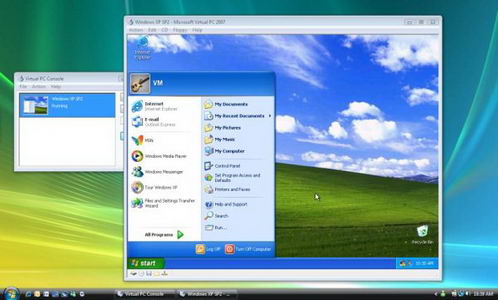
-Microsoft Virtual PC 2007

M$ -аас гарсан тул энэ нь зөвхөн Windows системийг виртуалаар үүсгэнэ. Үүнийг би XPe SP2 (XP Embedded) судалгаанд ашиглаж байгаа.
Үндсэн системээс виртуал хост руу орохдоо дэлгэц дээр нь товшиход орно, гарахдаа Alt (Right) дарж гарна.

Дээрхи 2 програм үндсэн системийн төхөөрөмжүүдийг виртуаль систем руу оновчтойгоор хуваалцаж (share) өгснөөр виртуал систем тань яг л бодит системтэй адил л ажиллана. Та файл, хавтас share хийж, ftp http mail bind гээд network service-үүд ч ажиллуулж болно.

Сис админ таны ширээний программууд дотор байх ёстойгуудын нэг мөн.
За ингээд амжилт хүсьЕ!